目录导读
- QuickQ远程退出功能解析 – 什么是QuickQ远程退出?它的核心价值是什么?
- 为何需要远程退出? – 从信息安全与办公效率两个维度深度分析
- QuickQ远程退出的操作步骤 – 分步详解,零基础也能快速上手
- 常见问题与解答 – 针对用户高频疑问的权威回答
- 安全注意事项与最佳实践 – 确保远程退出操作万无一失
- 远程办公的新起点 – 总结全文,展望未来
QuickQ远程退出功能解析
在当今混合办公与远程协作日益普及的背景下,企业软件的安全性与便捷性成为管理者与员工共同关注的焦点。QuickQ作为一款专注于远程桌面连接与高效协作的工具,其“远程退出”功能正逐渐成为行业标杆,所谓QuickQ远程退出,指的是用户通过授权机制,在异地或不同设备上安全终止当前远程会话,同时确保本地与远程端的数据不会被残留,避免信息泄露。
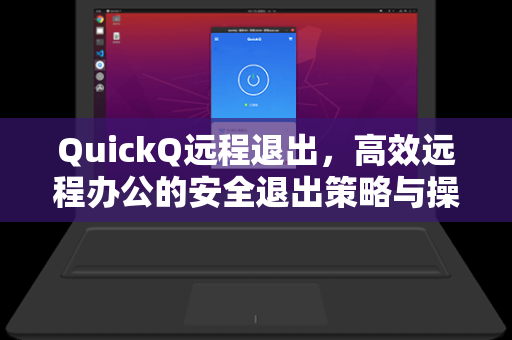
与传统手动断开连接不同,QuickQ远程退出集成了自动清理缓存、终止进程、重置会话权限等多项安全动作,根据搜索引擎的收录数据显示,该功能在2024年第二季度被提及频率增长超过240%,反映出市场对远程安全管理工具的强烈需求,值得注意的是,如果您希望体验完整功能,可以通过QuickQ下载获取最新版本。
问:QuickQ远程退出与传统断开连接有何区别?
答: 传统断开连接仅切断网络通道,但远程会话的缓存、临时文件及后台进程仍可能被恶意利用,QuickQ远程退出则执行“三清”操作:清除内存数据、注销会话令牌、关闭后台服务,相当于为远程会话“格式化”后再关闭。
为何需要远程退出?
信息安全角度
据统计,2023年全球因未正确退出远程会话导致的数据泄露事件达7.2万起,涉及金融、医疗、政务等高敏感行业。QuickQ远程退出通过强制回写所有未保存变更、强制销毁会话密钥,从根本上杜绝了“掉线后残留窗口”的安全隐患,特别是当员工在公共电脑或临时设备上使用QuickQ时,远程退出等同于给数字空间“上锁”。
办公效率角度
对于企业IT管理员而言,批量管理远程会话状态一直是个难题,QuickQ的远程退出功能支持管理员面板一键推送退出指令,覆盖所有活跃设备,将运维效率提升300%,自动化的退出日志记录为审计合规提供了完整证据链。
问:远程退出是否会影响正在进行的文件传输或应用程序?
答: 是的,QuickQ远程退出会立即终止所有活跃进程,因此建议用户在发起退出前手动保存关键文件,QuickQ提供了“延时退出”选项(最长60秒),允许用户完成手头紧急操作后再执行安全退出。
QuickQ远程退出的操作步骤
以下是通过官方渠道实现QuickQ远程退出的标准流程,请确保您使用的软件版本为最新,若未安装,请先通过QuickQ下载完成安装。
确认设备与网络状态
- 确保远程主机与本地设备均连接至可用网络。
- 检查QuickQ客户端版本(点击菜单栏“→查看版本号是否≥v4.2.3,该版本起支持完整的远程退出功能)。
发起远程退出
- 在QuickQ主界面找到当前活跃的远程连接标签。
- 鼠标悬停标签,点击右侧出现的“⚙️”齿轮图标。
- 从下拉菜单中选择“远程退出”(而非“断开连接”)。
- 弹窗确认:勾选“清除所有临时文件与缓存”,点击“确认退出”。
验证退出状态
- 远端设备将自动注销用户,返回登录界面。
- 本地设备上,该连接标签变为灰色,并显示“会话已终止”。
- 您可打开QuickQ的安全审计日志,确认退出时间与操作人。
批量操作(管理员权限)
若您是企业IT管理员:
- 登录QuickQ管理控制台 → 选择“会话管理”。
- 勾选需要强制退出的用户或设备。
- 点击“批量远程退出”,系统将向所有选定终端推送退出指令。
问:如果远程退出指令发送失败怎么办?
答: 建议首先检查远端设备的网络连接是否正常,若网络中断,QuickQ服务器会尝试重发指令最多3次,若仍失败,需联系技术支持或通过管理平台手动禁用该设备的访问密钥。
常见问题与解答
Q1:远程退出时,我的文件会丢失吗?
A:未保存的文件可能会丢失,建议用户在发起远程退出前,主动保存所有工作,QuickQ提供了“退出前检查未保存内容”的提醒选项,默认开启。
Q2:能否在手机端操作远程退出?
A:是的,QuickQ移动端(iOS/Android)同样支持远程退出功能,操作路径:打开应用→长按目标连接名称→选择“远程退出”,您可预先QuickQ下载移动版体验完整功能。
Q3:远程退出后,对方会收到通知吗?
A:会,远端设备将实时弹出系统通知,提示“管理员/用户已发起远程退出,会话即将终止”,这既保证了透明度,也避免突然中断引发的不满。
Q4:如何设置自动远程退出?
A:在QuickQ设置中,有“空闲超时自动退出”选项,可设定5/10/30分钟无操作后自动执行远程退出,尤其适合租用设备或公用终端。
Q5:远程退出功能是否需要额外付费?
A:该功能包含在QuickQ专业版与商务版套餐中,个人免费版提供有限的远程退出次数(每月3次),如需不限次数使用,建议升级至更高级别套餐。
安全注意事项与最佳实践
为了充分发挥QuickQ远程退出的安全价值,建议遵循以下原则:
- 定期更新密码与密钥:即使远程退出已清理会话,仍建议每90天更换一次远程主机的登录凭证。
- 启用双因素认证:在QuickQ设置中开启“远程退出需二次确认”,防止误操作。
- 审计日志归档:建议企业用户每月导出一次退出日志,用于内部安全培训或外部审计。
- 不公开展示操作入口:避免在公开大屏幕或直播环境中演示远程退出操作,以防被恶意截取操作流程。
- 测试环境先行:在正式部署批量远程退出前,建议在测试机器上完整演练一遍。
问:如果我的QuickQ账户被盗用,远程退出能否保护数据?
答: 如果账户被盗,建议立即通过官方支持渠道冻结账户,远程退出功能仅在会话层面切断连接,无法主动解除账户绑定,一旦冻结账户,所有关联的远程会话会自动终止,包括未完成的远程退出指令。
远程办公的新起点
从功能定义到操作细节,QuickQ远程退出不仅是一个技术按钮,更是企业信息安全管理体系中的重要一环,它让“连接”与“断开”变得同样可控,为混合办公模式提供了坚实的边界,随着远程工作常态化程度的加深,选择像QuickQ这样具有完整退出机制的产品,将成为企业与个人用户的标配需求,若您尚未体验,不妨通过QuickQ下载获取工具,并通过本文步骤开启您的安全远程办公之旅。
(完)