目录导读
- QuickQ电脑版简介与核心功能
- QuickQ电脑版下载安装全流程
- QuickQ常见问题解答(Q&A)
- QuickQ与其他通讯工具对比分析
- 总结与建议
QuickQ电脑版简介与核心功能
在数字化办公与社交需求日益增长的今天,一款高效、稳定且支持多平台的通讯工具显得尤为重要。QuickQ正是这样一款集即时通讯、文件传输、远程协作于一体的全能型应用,它支持Windows、macOS等主流操作系统,用户通过QuickQ电脑版下载即可在PC端获得流畅的通讯体验。
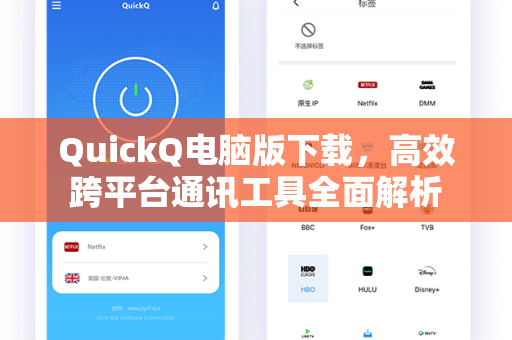
QuickQ电脑版的核心功能包括:
- 多端同步:手机与电脑消息实时同步,切换设备不断联。
- 高清音视频通话:支持多人会议,延迟低至毫秒级。
- 文件传输:支持大文件高速传输,且自动加密保护隐私。
- 智能管理:消息搜索、聊天记录云端存储,方便回溯。
对于需要长期在电脑前工作的用户而言,QuickQ下载并安装电脑版能显著提升工作效率,无需频繁查看手机。
QuickQ电脑版下载安装全流程
许多用户关心“如何安全、快速地完成QuickQ电脑版下载”,以下是官方推荐的正规流程,确保软件纯净无捆绑:
-
访问官方网站
请务必通过官网获取安装包,您可以直接点击 QuickQ电脑版下载 进入官方下载页面,该域名经安全认证,避免第三方渠道可能携带的恶意软件。 -
选择对应系统版本
QuickQ提供Windows(32/64位)和macOS版本,根据您的操作系统点击对应下载按钮,文件大小通常为50-80MB。 -
安装与初始化
双击下载的安装包,按提示完成安装,打开软件后,您可使用手机号或邮箱注册,或直接扫描二维码登录已有账号,完成后,QuickQ下载的电脑版将自动同步手机端的联系人及聊天记录。 -
功能初步体验
安装成功后,建议先进行“系统设置”:调整通知方式、文件保存路径、快捷键等,QuickQ还支持“多开窗口”,方便同时管理多个账号。
QuickQ常见问题解答(Q&A)
Q1:QuickQ电脑版与手机版功能完全一样吗?
A:核心功能如聊天、文件传输、音视频通话完全一致,但电脑版针对大屏优化,支持多窗口操作、键鼠快捷操作(如Ctrl+Enter发送消息),且文件管理界面更直观,通过QuickQ电脑版下载安装后,您可享受更高效的办公体验。
Q2:下载安装时提示“系统不兼容”怎么办?
A:请确认您的系统为Windows 7及以上版本,或macOS 10.12以上,如果您使用的是Windows XP等旧系统,建议升级系统或使用网页版QuickQ,部分安全软件可能拦截安装,请临时关闭或允许程序运行。
Q3:QuickQ电脑版是否收费?有广告吗?
A:完全免费,无任何内置广告,QuickQ的商业模式主要面向企业定制服务,个人用户可永久免费使用所有基础功能。QuickQ下载后,您无需付费即可享受去水印传输文件、无限群聊等权益。
Q4:如何找回或重置QuickQ密码?
A:在登录界面点击“忘记密码”,输入注册手机号或邮箱,系统将发送验证码,通过验证后即可设置新密码,若账号被冻结,可联系客服(通过官网https://www.qic-quickq.com.cn/链接进入)申请解封。
QuickQ与其他通讯工具对比分析
为了帮助您更全面了解QuickQ,我们将其与市面主流通讯工具(如微信、钉钉、Telegram)进行对比:
| 维度 | QuickQ | 微信电脑版 | 钉钉 | Telegram |
|---|---|---|---|---|
| 文件传输大小 | 无限制(支持4GB+) | 200MB | 1GB | 2GB |
| 多端同步速度 | 实时(端到端加密) | 略有延迟 | 实时 | 实时 |
| 群聊人数上限 | 5000人 | 500人 | 2000人 | 20万人 |
| 广告干扰 | 无 | 朋友圈广告 | 无 | 无 |
| QuickQ下载难度 | 官网一键获取 | 应用商店即有 | 企业绑定 | 需海外账户 |
从上表可见,QuickQ在文件传输、群聊规模方面优势明显,尤其适合需要频繁分享大文件(如设计稿、视频素材)的创作者和团队,若您追求“纯净无广告+大容量办公”,QuickQ电脑版下载是理想选择。
总结与建议
QuickQ电脑版作为一款轻量级但功能强大的通讯软件,凭借其无广告、大文件传输、多端无缝同步等特性,正在成为越来越多用户的首选,无论您是个人用户还是企业团队成员,通过QuickQ下载并安装电脑版,均可获得更沉浸、更高效的工作沟通体验。
行动建议:
- 尽快通过官方链接 QuickQ电脑版下载 完成安装。
- 开启“消息云同步”功能,避免重要信息丢失。
- 将QuickQ设为默认通讯软件,用快捷键提升效率。
希望本文能协助您顺利上手QuickQ,开启更流畅的跨平台通讯之旅,如有更多问题,欢迎前往官网查询或联系技术支持。