目录导读
- QuickQDNS测试的核心理念与价值
- 如何高效执行QuickQDNS测试:实操步骤
- QuickQDNS测试常见问题与解答(Q&A)
- QuickQDNS优化策略与性能提升技巧
- 为什么选择QuickQDNS测试工具?
QuickQDNS测试的核心理念与价值
在当今数字化飞速发展的时代,网络连接质量直接影响着用户的工作效率与生活体验,DNS(域名系统)作为互联网的“电话簿”,其解析速度与稳定性决定了网页加载、视频流播放甚至在线游戏的流畅程度,而QuickQDNS测试正是针对这一环节的专项优化工具,旨在帮助用户精准测量DNS响应时间、识别网络瓶颈,并提供智能化的解析方案。
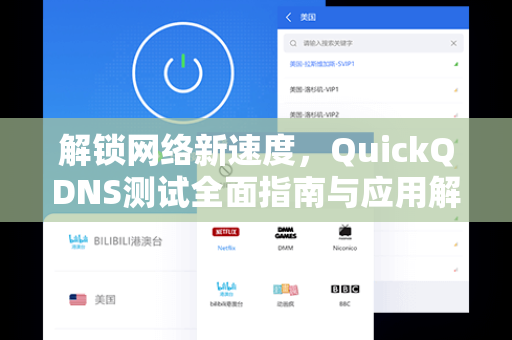
什么是QuickQ?这是一个集成多种网络诊断与加速功能的工具平台,QuickQDNS测试”是其核心模块,传统DNS测试往往需要手动切换服务器、反复脚本命令,对于普通用户门槛较高,而QuickQDNS测试通过可视化界面和自动化流程,让用户一键就能完成对多个DNS节点的延迟、丢包率、解析成功率等关键指标的检测。
当您发现访问某些网站缓慢或无法加载时,通过QuickQDNS测试可以快速定位是否是由于当前DNS服务器响应迟缓或缓存污染导致,测试完成后,系统会推荐最优的DNS服务器配置,帮助我们摆脱区域网络限制,实现更畅快的互联体验,值得一提的是,该工具还支持云端历史对比,便于追踪网络变化趋势。
对于追求极致性能的用户,QuickQ下载版本提供了更丰富的客户端功能,包括实时网络监控、智能路由选择等,让每一毫秒的优化都落到实处,如果您想探索更多功能,可以访问QuickQ官网了解详细方案。
如何高效执行QuickQDNS测试:实操步骤
执行QuickQDNS测试并不复杂,但要做到精准高效,需遵循以下步骤:
第一步:选择测试节点与模式
打开QuickQ工具,进入DNS测试模块,您可以根据需求选择“全球节点测试”或“自定义节点测试”,全球节点覆盖了主要国家的公共DNS(如Google DNS、Cloudflare DNS、阿里DNS等),而自定义模式则允许输入特定DNS地址(如企业内网DNS),建议初次使用选择“智能推荐模式”,工具会自动根据地理位置筛选最优节点群。
第二步:启动测试并观察指标
点击“开始测试”后,系统会并行发送DNS查询请求,关键指标包括:
- 解析延迟:以毫秒为单位,越短越好。
- 丢包率:高于1%则表明连接不稳定。
- 解析一致性:不同时间点的测试结果是否接近。
- 安全性检测:是否支持DNSSEC加密。
测试过程通常持续10-30秒,结果会以雷达图或柱状图呈现,您可以通过QuickQ下载页面获取最新版本,其中包含了更详细的图表分析功能。
第三步:应用推荐配置
测试完成后,系统会生成一份优化报告,列出排名前三的DNS节点,点击“一键应用”即可自动修改系统网络设置,如需手动配置,报告中也提供了详细的IP地址和设置路径,在Windows中可进入“网络和Internet设置→更改适配器选项→属性→Internet协议版本4(TCP/IPv4)”进行修改。
常见误区: 部分用户以为测出最快DNS后就高枕无忧,但其实网络环境是动态变化的(如晚间高峰时段),建议每周执行一次QuickQDNS测试,或使用工具的“定时自动检测”功能,确保配置始终保持最优。
QuickQDNS测试常见问题与解答(Q&A)
Q1:QuickQDNS测试会影响现有网络连接吗?
A:不会,测试过程仅发送极小的DNS查询数据包(通常小于512字节),对带宽占用可忽略不计,即使在游戏或视频通话中进行测试,也几乎不会造成卡顿,但系统会在测试结束后自动恢复原始DNS设置,无需担心出现“改乱”问题。
Q2:为什么测试结果中,有些服务器延迟很低但解析失败?
A:这通常是因为该DNS服务器可能限制了非本地查询,或存在地理封锁,某些国家的公共DNS只为本国ISP用户提供服务,建议优先选择测试中“成功率≥98%”的节点,而不要片面追求低延迟,QuickQ后续版本计划加入“违规节点滤除”算法,已提上开发日程。
Q3:移动设备(如iPhone/Android)能使用QuickQDNS测试吗?
A:可以,QuickQ同时提供了iOS和Android版本,但移动端的DNS修改需要借助配置文件(如iOS的Profile描述文件)或VPN模式,建议在移动端使用“监控模式”而非“全局修改”,以防止某些应用强制使用系统DNS引发冲突,具体操作指南可在QuickQ官网的“帮助中心”中找到。
Q4:我的网络比较复杂(使用路由器+多设备),测试结果有参考价值吗?
A:有,路由器通常会进行DNS缓存,导致单设备测试无法反映真实上游情况,建议在路由器中直接运行QuickQ的“高级模式”测试,或使用其内置的“穿透检测”功能,绕过缓存直接对上游DNS发起查询,这能更精准地诊断问题源于路由器还是运营商。
QuickQDNS优化策略与性能提升技巧
获得测试结果只是第一步,真正的价值在于通过数据驱动优化,以下是一些经过验证的实战策略:
-
动态DNS冗余:不要只依赖一个DNS服务器,在网卡配置中设置“主DNS+备用DNS”,如主用Cloudflare(1.1.1.1)而备用为Quad9(9.9.9.9),QuickQ提供的“列表轮询”功能可自动在多个优选节点间切换,防止单点故障。
-
结合CDN加速:DNS解析速度与CDN边缘节点选择高度相关,使用QuickQDNS测试时,可以同步开启“CDN检测”模式,对比不同DNS导致的内容分发节点差异,某些DNS会将请求导向海外节点,导致国内访问延迟飙升。
-
定期清理DNS缓存:操作系统和浏览器会累积大量过期记录,建议每周运行一次“Flush DNS”命令(Windows: ipconfig /flushdns),在QuickQ工具中则只需点击“缓存清理”按钮,一键完成。
-
高阶调优:自定义Hosts文件:对于特定高频访问站点,可通过修改Hosts文件固定IP地址,QuickQ的“测试生成Hosts”功能能自动抓取目标域名的优选解析结果,免去手动查找的麻烦,对于高级用户,配合QuickQ下载的专家版还能实现批量导入。
为什么选择QuickQDNS测试工具?
市面上虽有众多DNS测试工具,但QuickQ的差异化优势体现在三个层面:
一体化生态
不同于单一的“测速”工具,QuickQ将DNS测试、网络监控、安全防护、流量优化整合为闭环,用户无需在多个软件间切换,所有数据留存于统一分析面板,当检测到DNS异常波动时,系统会自动触发网络诊断脚本,帮助定位是本地攻击还是运营商故障。
场景化智能推荐
工具内置了“游戏加速模式”、“视频流媒体模式”、“企业办公模式”等预设方案,游戏模式会优先选择延迟稳定≤20ms的节点,而办公模式则强调解析成功率与加密支持,这些配置基于海量用户反馈与机器学习持续迭代,目前已支持超过300个常见应用场景。
隐私与合规性
所有测试记录仅在本地加密存储,不上传至第三方服务器,工具底层遵循RFC 8484(DNS over HTTPS)标准,确保查询链路安全,对于企业用户,QuickQ还提供了审计日志功能,便于IT管理员追溯网络事件,更多隐私安全细节,可参阅QuickQ官网的“安全白皮书”。
QuickQDNS测试不仅是诊断工具,更是网络效率的“调音师”,无论您是普通网民还是IT从业者,都能从它的精细化分析中受益,立即尝试QuickQ下载,让每一次点击都畅快无阻。