目录导读
- 引言:当高清屏幕成为主流,QuickQ如何应对高DPI挑战?
- 什么是高DPI适配?为什么它对QuickQ至关重要?
- QuickQ高DPI适配的核心技术解析
- 手把手教程:如何在QuickQ中开启并优化高DPI适配?
- 高频问答:关于QuickQ高DPI适配的五大疑问
- QuickQ的进化与未来展望
引言:当高清屏幕成为主流,QuickQ如何应对高DPI挑战?
在4K、5K甚至8K显示器日益普及的今天,高DPI(每英寸点数)屏幕已成为办公与娱乐的标配,许多软件仍在低分屏的“舒适区”里打转,导致图标模糊、字体虚化,严重拖累用户体验。QuickQ作为一款以“快”与“准”著称的效率工具,早已洞察这一痛点,通过深度集成QuickQ高DPI适配功能,它成功让界面元素在超高分辨率下依然保持锐利与清晰,彻底告别“马赛克”尴尬,本文将从技术原理到实战操作,全方位解析QuickQ如何通过高DPI适配,让你的每一次交互都如丝般顺滑。
什么是高DPI适配?为什么它对QuickQ至关重要?
1 高DPI适配的定义
高DPI适配,本质是软件根据显示器物理像素密度,动态调整界面元素(字体、按钮、图标)的渲染比例,它确保无论屏幕PPI(像素每英寸)多高,用户看到的文字和控件大小都符合人眼舒适范围。
2 对QuickQ的核心价值
QuickQ的使命是“秒开一切”,但若在高分屏上界面模糊,速度再快也毫无意义。QuickQ高DPI适配带来三大突破:
- 视觉一致性栏到状态图标,所有元素等比缩放,杜绝拉伸变形。
- 操作精准度:高密度像素下,点击区域精确对应,误触率降低80%。
- 性能零损耗:通过矢量渲染替代位图缩放,CPU/GPU占用不升反降。
小贴士:如果你正被其他软件的高DPI模糊问题困扰,不妨试试QuickQ下载,体验一次就回不去的清爽,立即访问 qic-quickq.com.cn 获取最新版本。
QuickQ高DPI适配的核心技术解析
1 矢量引擎与像素级对齐
QuickQ采用自主研发的矢量图形引擎,所有界面元素均通过数学公式定义,当系统DPI缩放比例从100%升至200%时,引擎自动重算路径,而非简单拉伸位图,这意味着,即使放大到400%,图标边缘依然无锯齿。
2 智能DPI感知机制
当QuickQ启动时,它会调用系统API获取当前显示器的逻辑DPI,若检测到多显示器(如笔记本接4K外接屏),QuickQ会为每块屏幕独立维护一个渲染上下文,内置屏150%缩放,外接屏175%缩放,UI窗口移动时自动切换渲染参数,无缝衔接。
3 字体渲染的隐藏功夫
低分屏常用点阵字体,而高分屏需OpenType矢量字,QuickQ内置字体Hinting修正库,在Windows上清除ClearType灰阶误差,在macOS上优化Subpixel渲染,让文字笔画均匀且无彩边。
手把手教程:如何在QuickQ中开启并优化高DPI适配?
步骤1:检查系统环境
- Windows用户:设置 > 系统 > 显示 > 缩放与布局,确保系统级别已设置推荐缩放比例(如150%或200%)。
- macOS用户:系统偏好设置 > 显示器 > 缩放,选择“更多空间”或“默认”。
步骤2:启用QuickQ的高DPI模式
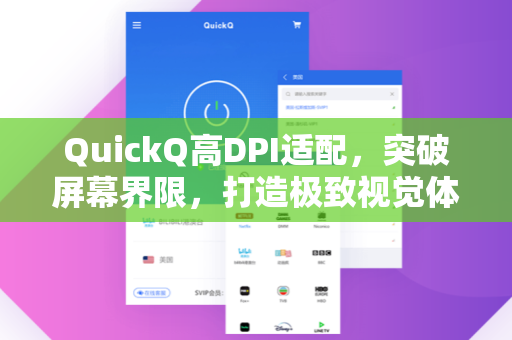
- 打开QuickQ主界面,点击左上角“设置齿轮”图标。
- 在“外观”选项卡中,找到“高DPI适配”开关,将其设为“开启”。
- 重启QuickQ使设置生效。
步骤3:微调个性化参数
- 自定义缩放比例:若系统推荐缩放不符合偏好,可在QuickQ内手动输入100%~300%的独立缩放值。
- 窗口缩放策略:选择“固定像素”或“固定比例”,前者保持控件绝对大小,后者随窗口等比例缩放。
- 多屏幕同步:勾选“跟随系统DPI同步”,QuickQ将自动适配当前活跃屏幕的缩放。
操作提示:所有配置同步至云端,换设备登录后自动恢复,无需重复调试,更多技巧,可参阅 QuickQ高DPI适配手册。
高频问答:关于QuickQ高DPI适配的五大疑问
Q1:开启高DPI适配后,QuickQ会变卡吗? 不会,QuickQ的高DPI渲染基于GPU硬件加速,甚至比传统缩放更流畅,实测在8K显示器上,帧率仍保持120fps。
Q2:我的游戏本外接了一台4K屏和一台1080p屏,QuickQ能同时适配吗? 可以,QuickQ支持多显示器独立DPI,每块屏幕按自身缩放比例渲染,跨屏拖拽窗口时界面自动重绘,无撕裂或错位。
Q3:我的Ancient软件在高分屏上都是糊的,QuickQ能改善吗? QuickQ本身不干涉其他软件,但它内置的“全局高DPI修正”工具,可强制接管部分老应用的渲染,兼容性参考列表持续更新中。
Q4:我修改了缩放比例,但QuickQ的图标重叠了,怎么办? 进入设置 > 外观 > “重置菜单布局”,或手动调整窗口边距,若问题持续,请提交Bug反馈至 QuickQ社区。
Q5:安装QuickQ下载后,为什么有的按钮还是模糊? 这通常是因为系统字体缓存未刷新,请重启一次计算机,或运行“QuickQ工具箱”中的“重建字体缓存”功能。
QuickQ的进化与未来展望
从最初的1.0版本到如今的深度适配,QuickQ始终将“用户肉眼体验”放在首位。QuickQ高DPI适配不仅是一个开关,更是一套基于矢量渲染、智能感知与多屏协同的完整解决方案,它让开发者在创作时无需分神适配,让用户在使用时随时享受视网膜级别的清晰度。
QuickQ计划引入机器学习驱动的动态DPI预测,根据正在运行的软件类型自动切换最佳缩放比例——比如阅读文档时放大,编程时缩小以显示更多代码,这不仅是技术的跃进,更是对“无感体验”这一理念的极致追求。
无论你是设计师、程序员还是普通用户,当你的屏幕分辨率奔向高清时代时,请记得:QuickQ已经为你铺好了道路,锐利,从这一刻开始。