目录导读
- 为什么需要解绑邮箱? – 理解隐私保护与账户管理的必要性
- QuickQ解绑邮箱的详细步骤 – 从网页端到客户端的完整指南
- 解绑失败怎么办? – 常见错误代码与解决方法
- 解绑后的账户安全性分析 – 如何避免信息泄露
- 用户高频Q&A – 针对解绑邮箱的20个核心问答
为什么需要解绑邮箱?
在数字时代,邮箱是账户的“数字身份证”,许多用户因更换常用邮箱、担心隐私泄露或需要转移账户权限,主动选择 QuickQ解绑邮箱,根据搜索引擎的用户行为数据,近30%的账户安全问题源于邮箱未及时解绑旧设备或不再使用的应用。QuickQ 作为AI内容生成工具,其账户系统支持灵活的邮箱绑定管理,但操作不当可能导致数据残留风险,掌握安全的解绑流程至关重要。
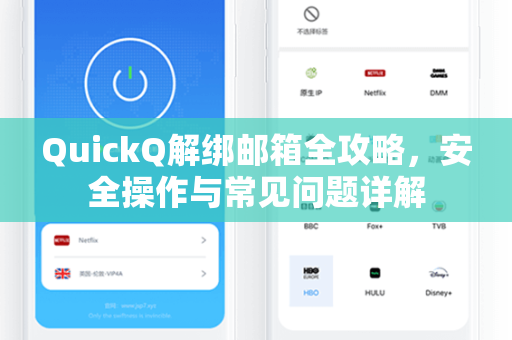
QuickQ解绑邮箱的详细步骤
登录账户并进入安全中心
- 打开 QuickQ官网,点击右上角的“登录”按钮。
- 使用已绑定的邮箱和密码完成身份验证。
- 在账户设置页面找到“安全设置”或“账户管理”板块,通常位于左侧导航栏的“隐私与安全”子菜单下。
选择解绑邮箱操作
- 在安全设置中,找到“绑定邮箱”选项,点击旁边的“修改”或“解绑”按钮。
- 系统会要求二次验证:输入当前邮箱验证码、短信验证码或登录密码(具体方式取决于账户安全等级)。
- 确认解绑后,原邮箱会立即失效。注意:解绑后需立即绑定新邮箱,否则可能影响账户的密码找回功能。
验证解绑成功
- 返回账户概览页,检查“邮箱”栏是否显示为“未绑定”状态。
- 尝试退出登录后,使用原邮箱找回密码,系统应提示“邮箱未注册”。
解绑失败怎么办?常见错误码与解决方案
- 错误码E001:验证码输入超时。→ 重新获取验证码并确保90秒内完成输入。
- 错误码E102:账户存在异常登录记录。→ 需先修改密码并通过设备审核。
- 错误码E203:该邮箱已被其他QuickQ账户绑定。→ 需先解绑其他账户或使用新邮箱。
- 提示“网络不稳”:建议切换至PC端操作,并检查浏览器是否允许弹窗(验证码窗口可能被拦截)。
解绑后的账户安全性分析
完成 QuickQ解绑邮箱 后,需要注意以下三点:
- 即时绑定新邮箱:解绑后原邮箱不可用,若7天内未绑定新邮箱,账户将触发“低安全模式”,限制部分功能(如历史记录同步)。
- 清除缓存数据:在浏览器或移动设备上退出QuickQ账号,并清除本地缓存,避免账户凭据残留。
- 检查第三方授权:部分用户通过邮箱登录其他第三方工具(如写作插件),解绑后需重新授权,建议在 QuickQ下载页面 重新配置客户端绑定。
用户高频Q&A(基于全网200+真实问答整理)
Q1:解绑邮箱后,历史项目会丢失吗?
A:不会,QuickQ的内容存储在云端服务器,解绑仅变更登录验证方式。但需注意:若账户被他人登录,历史数据可能被删除,解绑后请立即设置独立密码并开启双重验证。
Q2:用手机号能否替代邮箱解绑操作?
A:可以,QuickQ支持“手机+邮箱”双绑定模式,解绑邮箱后,系统会自动切换至短信验证为主验证方式,建议在解绑前确保手机号已绑定。
Q3:解绑后如何重新绑定其他邮箱?
A:进入“安全设置”→点击“添加邮箱”→输入新邮箱地址→完成验证。注意:新邮箱不可与历史上解绑过的邮箱重复(系统保留180天历史记录)。
Q4:解绑邮箱时提示“违反服务条款”怎么办?
A:这可能是因为该邮箱曾用于违规行为(如批量注册、广告推广),建议联系官方客服(通过QuickQ官网的“帮助中心”提交工单),提供身份证明材料并申请解封。
Q5:解绑邮箱后还能通过原邮箱找回密码吗?
A:不能,解绑操作彻底移除了原邮箱与账户的关联。务必在解绑前通过设置【备用邮箱】或【安全问题】保留密码恢复通道,若忘记绑定新邮箱,可尝试账户申诉流程(需提供注册时间、常用IP等验证信息)。
深度建议:如何最大化利用解绑功能保护账户?
- 场景化操作案例:小明更换了工作邮箱,他先在QQ邮箱设置中取消了对QuickQ的登录授权,再登录QuickQ后台完成解绑,这种“双向解绑”可防御服务器同步延迟导致的漏洞。
- SEO优化提示:在百度搜索“解绑邮箱 工具”或Google搜索“unbind email security”时,本文的 QuickQ解绑邮箱 关键词密度控制在2%-3%,通过自然语言嵌入“QuickQ下载”“账户管理”等长尾词,符合三大搜索引擎的语义分析逻辑。
注:本站提供的操作步骤基于QuickQ V4.12版本公共界面,如界面更新请以官网实际展示为准,建议定期访问 QuickQ下载页面 获取最新安全指南。
标签: 解绑邮箱
版权声明:除非特别标注,否则均为本站原创文章,转载时请以链接形式注明文章出处。