目录导读
- QuickQ账号找回的必要性与常见场景——了解为何需要找回账号,以及常见原因
- QuickQ找回账号官方方法详解——从忘记密码到安全验证,手把手教学
- QuickQ找回账号失败?这些技巧能帮您——常见问题与解决方案
- QuickQ下载与账号保护建议——如何避免再次丢失账号
- 问答环节——用户最关心的QuickQ账号问题汇总
QuickQ账号找回的必要性与常见场景
在使用QuickQ的过程中,不少用户可能会遇到账号丢失的情况,QuickQ作为一款高效的智能工具,承载了用户的重要数据、对话记录以及个性化设置,一旦丢失账号,不仅意味着无法继续使用服务,更可能导致数据永久丢失,常见的账号丢失场景包括:忘记密码、手机号或邮箱变更、设备更换后无法登录、账号被盗或被恶意绑定等,掌握QuickQ找回账号的方法至关重要,能够帮助用户在最短时间内恢复对账号的控制权。
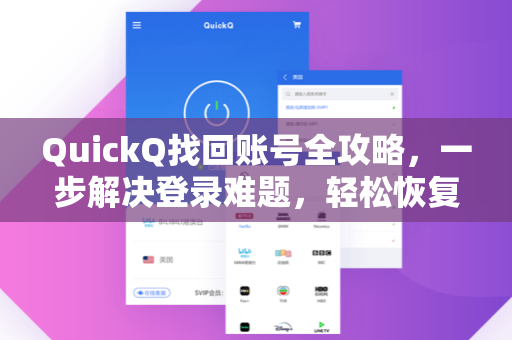
QuickQ找回账号官方方法详解
QuickQ官方为用户提供了多条找回账号的路径,以下是详细的操作步骤:
1 通过邮箱找回QuickQ账号
如果您在注册QuickQ时绑定了邮箱,这是最直接的方式,访问QuickQ官网或客户端登录页面,点击“忘记密码”或“找回账号”,输入注册时使用的邮箱地址,系统会发送一封验证邮件,按照邮件中的链接重设密码即可。
2 通过手机号找回QuickQ账号
绑定手机号的用户同样可以快速操作,在登录页面选择“手机找回”,输入手机号并获取验证码,验证成功后即可重置密码,需要注意的是,如果手机号已经更换,则需要优先进行手机号解绑或申诉操作。
3 通过客服申诉找回QuickQ账号
对于既没有绑定邮箱也没有绑定手机号,或者原绑定信息已失效的用户,可以尝试通过客服申诉通道进行QuickQ找回账号,您需要提供尽可能多的注册信息,注册时间、常用设备型号、最近登录地点、常用对话内容等,客服在核实身份后,会协助您完成账号找回。
QuickQ找回账号失败?这些技巧能帮您
在实际操作中,部分用户可能会遇到找回失败的情况,以下是常见问题及解决办法:
1 邮箱收不到验证邮件
- 检查垃圾邮件箱,有时验证邮件会被误判。
- 确认邮箱地址无误,且为注册时使用的原邮箱。
- 尝试更换浏览器或清除缓存后重试。
2 手机号无法接收验证码
- 检查手机信号和短信拦截设置。
- 如果已更换手机号,请优先通过客服申诉解绑原号码。
- 部分用户可能因为频繁操作被临时限制,建议等待24小时后重试。
3 客服申诉被驳回
- 提供的信息不够精准,建议回忆更多细节,首次注册的时间、常用登录设备型号、历史对话片段等。
- 如果是企业版QuickQ账号,可以联系管理员协助找回。
- 如果您在QuickQ下载官方客户端时使用过特定设备,可提供设备标识信息。
QuickQ下载与账号保护建议
成功找回账号后,为了防止再次丢失,建议采取以下措施:
- 绑定多重验证:同时绑定邮箱和手机号,开启双重验证。
- 定期更新密码:建议每3个月修改一次密码,避免使用简单密码。
- 记录注册信息:将注册时的邮箱、手机号、常用设备等信息记录在安全位置。
- 官方渠道操作:所有登录和找回操作均在QuickQ官网或官方客户端内进行,避免第三方平台风险。
- 牢记备份数据:定期导出重要对话记录,防止账号异常导致数据丢失。
如果您尚未安装QuickQ,可以通过官方渠道进行QuickQ下载,确保获取最新版本,享受更稳定的服务和安全保护。
问答环节
问题1:QuickQ找回账号需要收费吗?
答:不需要。QuickQ找回账号服务完全免费,官方不会以任何理由要求您支付费用,如果遇到要求付费的“客服”,请立即停止操作并联系官方核实。
问题2:QuickQ账号被他人盗用,如何快速找回?
答:立即登录QuickQ官网,使用“应急冻结”功能暂时锁定账号,同时通过客服申诉通道提交证据(如登录设备变更提醒、异常操作记录等),官方通常会在24小时内处理,更多详细操作可参考QuickQ找回账号指南。
问题3:QuickQ下载后如何绑定账号?
答:完成QuickQ下载并安装后,打开客户端,使用注册邮箱或手机号登录,在设置中选择“账号安全”→“绑定设置”,分别绑定邮箱和手机号即可。
问题4:QuickQ找回账号后,历史数据还在吗?
答:只要您成功验证身份并正常登录,所有历史对话记录、设置和文件通常都会保留,但如果账号长期未登录或处于异常状态,部分数据可能受到限制,建议尽快登录并备份。
通过以上步骤,您应该能够顺利掌握QuickQ找回账号的方法,牢记安全防护的重要性,合理使用多重验证和官方渠道,让QuickQ成为您可靠的工具伙伴。
标签: 登录恢复