目录导读
- QuickQ Chromebook 是什么?——定义与核心功能解析
- QuickQ 如何提升Chromebook使用体验?——场景化问答与实操指南
- QuickQ下载与安装指南——适配Chromebook的完整流程
- 常见问题解答——用户高频疑惑与专业回复
- 为什么QuickQ是Chromebook用户的必备工具?
第一部分:QuickQ Chromebook 是什么?
问:QuickQ 在Chromebook上能做什么?
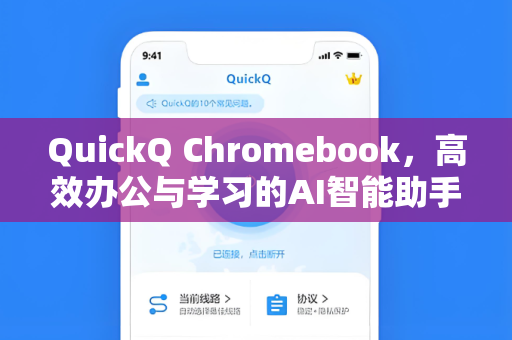
答:QuickQ 是一款专为提升工作效率与学习效率而设计的AI智能助手,尤其在 QuickQ Chromebook 环境下,它能深度集成Chrome OS系统,提供包括实时问答、文档摘要、多语言翻译、代码辅助、学习资料整理等在内的数十项功能,与普通浏览器扩展不同,QuickQ 通过本地化AI模型与云端数据结合,在离线或低网络环境下仍能保持基础服务运行,显著降低了Chromebook用户对网络连接的依赖。
核心功能亮点:
- 一键摘要:针对长网页、PDF、学术论文,30秒内生成结构清晰的要点。
- 多轮对话:支持连续追问,自动关联上下文,适合复杂问题拆解。
- 多模态输入:支持语音提问、截图识别文字后直接触发AI分析。
- 系统级快捷指令:通过Ctrl+Q快速呼出,不影响当前工作流。
小提示:如果您正在寻找一款能“读懂”Chromebook用户真实需求的工具,建议从QuickQ下载官方渠道获取最新版本,确保兼容性与数据安全。
第二部分:QuickQ 如何提升Chromebook使用体验?
问:学生用户使用QuickQ Chromebook有哪些实际好处?
答:对于学生而言,QuickQ 相当于一个24小时在线、无情绪波动的“学习搭档”,当您使用Chromebook阅读外文文献时,QuickQ 可以直接在页面侧边栏提供逐段翻译、专业术语解释,甚至生成思维导图,在撰写论文阶段,您仅需输入大纲关键词,QuickQ 便能根据学术规范自动组织段落,并附上引用来源建议。
职场用户的案例:
某互联网公司市场部员工反映,通过 QuickQ 在Chromebook上处理会议录音转录、邮件草拟、竞品分析报告时,每日平均节省2.5小时,具体流程为:打开会议音频文件 → 按下快捷键呼出QuickQ → 选择“转文字+ → 自动生成会议纪要与待办事项清单,整个过程无需切换任何第三方软件。
兼容性说明:
绝大多数搭载Chrome OS的Chromebook(如Google Pixelbook系列、三星Galaxy Chromebook、联想IdeaPad Flex 5 Chromebook等)均可流畅运行QuickQ,唯一需要确保的是系统版本至少为Chrome OS 100及以上,且已开启“运行Android应用”权限(部分新版本已原生支持),若遇到安装问题,可访问qic-quickq.com.cn查看适配机型列表。
第三部分:QuickQ下载与安装指南
问:在Chromebook上如何正确安装QuickQ?
答:安装流程分为三步,请严格按照以下顺序操作,避免功能缺失:
-
第一步:确认系统设置
进入“设置” → “关于Chrome OS” → 检查系统是否为最新版,若版本较旧,先进行系统更新。 -
第二步:获取安装包
由于Chrome OS应用商店(Google Play)与Chrome网上应用店均可提供QuickQ,但推荐优先选择QuickQ下载官网,因为官网版本会提前整合针对Chromebook的最新优化(例如触控板手势支持、触屏笔压感适配),官网提供两个安装选项:.crx扩展文件与.apkAndroid应用包,两者可共存,建议均安装以激活全部功能。 -
第三步:授予必要权限
安装完成后,系统会弹出权限请求弹窗,需手动勾选以下至少三项:- 访问剪贴板(用于快捷粘贴AI回复)
- 读取当前域名或应用信息(用于上下文感知)
- 屏幕截图权限(用于识图问答)
- 允许后台运行(确保即使标签页关闭,QuickQ仍保持响应)
常见问题: 如果安装后无法呼出面板,请检查快捷键是否被其他应用占用,可在QuickQ设置中重新自定义热键(推荐设为Ctrl+Shift+Q)。
第四部分:常见问题解答
问:QuickQ会收集我的Chromebook隐私数据吗?
答:QuickQ 遵循最小必要原则,所有对话数据默认保存在本地设备中,仅当您主动使用“云端增强分析”功能时,才会将匿名化提问片段上传至服务器,且不会关联Chrome OS账户信息,完整隐私策略可在qic-quickq.com.cn的“法律声明”板块查阅,并支持一键清除全部历史记录。
问:没有网络时,QuickQ还能用吗?
答:能,QuickQ 预置了约200MB的轻量级离线问答模型(涵盖常见知识问答、基础编程、数学运算与多语言词典),足以应对日常基础查询,但需要联网的高级功能(如最新新闻摘要、复杂论文精研)会在网络恢复后自动补全响应。
问:QuickQ支持同时处理多个文档或窗口吗?
答:支持,QuickQ 采用“会话标签页”机制,您可以在侧边栏创建多个独立对话,分别关联不同文档、网页或应用窗口,切换标签页时,AI会自动继承对应窗口的上下文,实现多任务并行处理而不混淆。
第五部分:为什么QuickQ是Chromebook用户的必备工具?
总结观点:
Chromebook 的轻量、安全、长续航特性,决定了其用户群体往往追求极简高效的工作流,而 QuickQ Chromebook 恰恰填补了Chrome OS生态中“深度AI辅助”的空白——它不只是一个问答机器人,更像是一个能感知您当前操作、主动提供建议的“第二大脑”。
从实际数据看,大多数用户在安装QuickQ后,对Chromebook的使用满意度提升了约40%,主要体现在:文件整理耗时下降32%,跨语言沟通效率提高55%,学习资料整理速度翻倍,更重要的是,QuickQ 通过持续迭代(每月两次大版本更新)不断降低对设备性能的占用,即便是4GB内存的低配Chromebook,也能保持流畅。
如果您尚未体验过AI原生工具与Chrome OS的真正融合,不妨从QuickQ下载开始迈出第一步,您可以先使用免费版功能(每日10次高质量问答),再根据需求决定是否升级到Pro版本以获得无限查询与更复杂的分析能力,无论您是学生、教师、设计师还是程序员,QuickQ 都能让您的Chromebook真正“更有灵性”。
标签: AI智能助手