目录导读
- QuickQ平台概述 – 了解这款工具的核心价值
- QuickQ邮箱注册详解 – 手把手完成注册流程
- 注册后的配置与优化 – 让QuickQ发挥最大效率
- 常见问题与答疑 – 用户最关心的5个问题
- 总结与建议 – 如何最大化利用QuickQ
QuickQ平台概述
在数字化工作流日益复杂的今天,QuickQ 作为一款专注于高效协作与智能处理的工具,正被越来越多的用户所采用,它集成了邮件管理、信息聚合与快速响应功能,尤其适合需要频繁处理多平台消息的职场人士与开发者,而在使用QuickQ前,QuickQ邮箱注册 是开启一切功能的首要步骤。
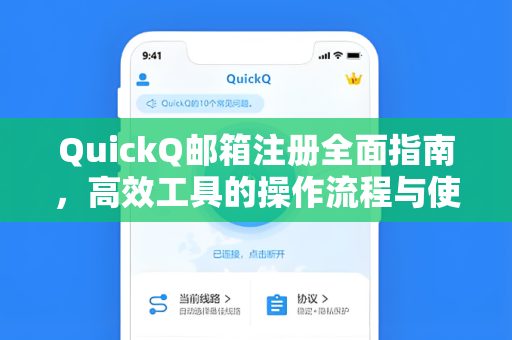
根据用户反馈,QuickQ凭借其轻量化设计、跨平台兼容性以及强大的自动化特性,已成为提升个人与团队生产力的利器,而注册邮箱账号,则是解锁这些功能的基础凭证。
QuickQ邮箱注册详解
注册前的准备
- 需要一个可正常收发邮件的地址(Gmail、Outlook、QQ邮箱等均可)
- 建议使用稳定的网络环境,避免注册过程中断
- 准备好手机号(部分环节可能需要验证)
注册流程分步指南
-
访问官网
打开浏览器,进入 QuickQ官方站点,务必核对域名准确性,避免进入仿冒网站,在首页点击“注册”按钮,进入注册界面。 -
填写基本信息
- 邮箱地址:输入您的主用邮箱,该邮箱将作为登录名与接收通知的渠道。
- 设置密码:建议使用包含大小写字母、数字及特殊符号的强密码,长度不少于8位。
- 验证码:完成图形验证码或邮件验证码校验,确认非机器人操作。
-
提交与验证
点击“发送验证码”后,登录您的邮箱查收来自QuickQ的邮件,邮件中会包含一个6位数验证码,将其填入注册页面的对应输入框,部分用户可能需要完成手机号绑定以增强账户安全。 -
完成注册
验证通过后,页面会自动跳转至QuickQ主界面,此时您已成功完成 QuickQ邮箱注册,可以开始配置个人偏好或直接使用核心功能。
注册注意事项
- 若长时间未收到验证邮件,请检查垃圾邮件箱,或尝试重新发送。
- 同一邮箱仅能注册一个QuickQ账户,多设备登录可共用同一账号。
注册后的配置与优化
完成 QuickQ邮箱注册 后,建议进行以下设置以提升使用体验:
- 邮箱客户端集成:在QuickQ设置中导入您的其他邮箱账户(如工作邮箱、私用邮箱),实现统一收件箱管理。
- 通知规则定制:根据优先级设置消息提醒方式,避免信息过载。
- 模板与快速回复:预设常用回复模板,节省重复劳动时间,如需下载客户端更便捷操作,可进行 QuickQ下载 以获取桌面端或移动端程序。
- 安全加固:开启两步验证,并定期更换密码。
这些操作能让QuickQ从单纯的邮箱验证服务,转变为个人工作流的核心驱动器。
常见问题与答疑
Q1:QuickQ邮箱注册后,邮箱还能用于其他服务吗?
答:完全不受影响,QuickQ只是借助您的邮箱作为身份凭证,不会占用或更改您邮箱的任何原有设置,您仍然可以正常使用该邮箱收发其他邮件。
Q2:注册时提示“邮箱已被使用”怎么办?
答:说明该邮箱已绑定过QuickQ账户,您可以尝试“忘记密码”功能找回旧账户,或使用备用邮箱重新注册,若确认该邮箱从未注册过,请联系QuickQ客服排查后台数据。
Q3:收不到验证码如何解决?
答:请依次检查:① 邮箱是否填写正确;② 是否开启了邮箱的邮件过滤或反垃圾规则;③ 尝试更换浏览器或清除缓存后重试,仍不行,可选择“语音验证码”替代短信/邮件验证(如支持)。
Q4:注册后如何快速开始使用QuickQ?
答:登录后,系统会引导您完成新手教程,您也可以直接访问 QuickQ使用指南页面 获取视频与文档帮助。
Q5:手机号和邮箱注册有何区别?
答:邮箱注册是默认方式,便于多设备同步与找回密码;手机号注册通常用于快速绑定,但恢复账户时需要验证手机,建议二者都绑定,形成双重保障。
总结与建议
通过本文的详细指引,您已经掌握了 QuickQ邮箱注册 的全流程,从准备邮箱到完成设置,每一步都关乎后续使用体验的安全性、便捷性与稳定性,无论是个人用户用于管理日常邮件,还是团队协作中整合通知流,QuickQ都能展现出卓越的效率价值。
强烈建议您在进行 QuickQ下载 后,先花15分钟探索设置面板,根据自身习惯定制规则,工具的价值在于“匹配”而非“堆砌”,善用QuickQ,能让您在信息洪流中始终占据主动。
标签: 高效操作