目录导读
- QuickQ账号基础规则 – 一个账号究竟支持几台设备?
- 设备管理与绑定机制 – 如何合理分配设备名额?
- 多设备使用注意事项 – 避免账号异常与速度下降的技巧
- 常见问题与解答 – 用户最关心的5个疑问
- QuickQ下载与官方渠道 – 安全获取客户端的方法
QuickQ账号基础规则:一个账号支持几台设备?
许多用户在选择服务时,最关心的核心问题之一就是:QuickQ一个账号几台设备?根据官方最新规则,QuickQ允许一个账号同时登录并正常使用3台设备,这意味着,无论是手机、平板还是笔记本,你可以在3个终端上无缝切换,而无需为每台设备单独购买账号。
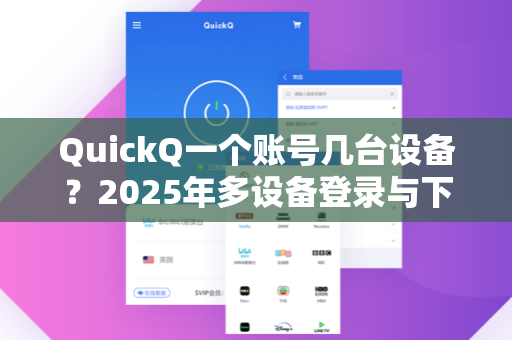
这种策略充分考虑了现代人“多端同步”的需求,你在办公室用电脑下载文件,回家用手机继续追剧,睡前用平板看直播——整个过程无须反复登录,账号状态自动同步,但需要注意,这3台设备必须是不同的硬件,而非模拟器或虚拟设备,否则系统可能判定为异常使用。
设备管理与绑定机制:如何合理分配设备名额?
当你首次登录新设备时,QuickQ会自动将其绑定至账号设备列表,若已满3台,新设备登录会提示“超出设备限制”,此时你需要先解绑一台旧设备。解绑操作非常简便:在【账户设置】→【设备管理】中,点击“移除”即可释放名额。
建议策略:
- 将固定使用的主力设备(如私人手机、家用电脑)长期绑定;
- 对临时设备(如公共电脑、亲友手机)使用后及时解绑;
- 避免频繁更换设备,否则可能触发风控机制。
若你怀疑设备被恶意绑定,可通过官方客服或官网帮助中心重置设备列表,目前官方支持每30天重置一次,这一设计既保护了用户权益,也防止了账号共享滥用。
多设备使用注意事项:避免账号异常与速度下降的技巧
虽然3台设备可同时在线,但建议避免同一网络下多设备同时执行高带宽任务(如4K视频、大文件下载),原因在于:
- 带宽分配:若你购买的套餐总带宽有限,多设备会竞争流量,导致单设备速度下降。
- 安全策略:系统会监控多设备行为,若短时间内大量跨区域登录,可能触发额外验证。
- 电量与性能:移动端用户开启“仅Wi-Fi传输”或“省电模式”,可减少后台占用。
优化方法:
- 设置不同设备的分时段使用;
- 在路由器中为设备分配QoS优先级;
- 定期在官网清理无用缓存与连接记录。
请务必从QuickQ下载官方客户端,非官方版本可能植入广告或修改设备识别码,导致账号被封禁。
常见问题与解答(QA)
Q1:QuickQ一个账号能同时在两台手机和一台电脑上使用吗?
A:完全可以,只要总设备数不超过3台,混用不同系统(iOS、Android、Windows、macOS)均无问题,系统会自动识别设备类别并兼容协议。
Q2:如果我的设备丢了,怎么强制解绑?
A:登录其他已绑设备,进入【账号安全】→【设备管理】移除丢失的设备,若所有设备均无法访问,请通过官网客服人工验证身份后解绑。
Q3:3台设备都跑满速,总带宽会叠加吗?
A:不会,总带宽等于你购买的套餐带宽,多设备会共享该带宽,例如500Mbps套餐,3台设备平分时理论各得约167Mbps,实际受网络环境影响略有浮动。
Q4:QuickQ下载后,是否支持路由器全局模式?
A:官方客户端目前不支持直接刷入路由器,但可通过“代理共享”功能,让局域网内其他设备通过已绑定设备连接,这依然占用1个设备名额。
Q5:儿童模式能否单独限制某台设备?
A:可以,在【家长控制】中为不同设备设置独立的时间段和内容过滤规则,无需额外付费。
QuickQ下载与官方渠道:安全获取客户端的方法
为确保账号与数据安全,请务必通过QuickQ下载页面获取客户端,目前支持的平台包括:Windows/Mac/Linux桌面版、iOS/Android移动版,以及部分电视、路由器扩展插件。
安装步骤:
- 访问官网 https://qic-quickq.com.cn/ 创建账号;
- 在首页选择对应系统版本下载;
- 安装后登录,系统自动检测设备并激活名额;
- 根据提示完成DNS或代理配置(新手可开启“一键模式”)。
若你在多设备同步中遇到异常,可随时重新检查 QuickQ一个账号几台设备 的当前规则(官方可能动态调整),建议定期查看官网公告,或启用客户端的“自动更新”功能,以享受最新的设备管理优化。
“QuickQ一个账号几台设备”的答案一直明确且稳定:3台,无论是学生党、上班族还是家庭用户,这一设计都在方便与安全之间取得了平衡,只要合理规划设备清单、注意带宽分配,并坚持从官方渠道下载,你的多设备体验将流畅无忧,现在就去尝试一次多端无缝协同吧——你会发现,数字生活的效率从未如此之高。