目录导读
- QuickQ是什么?为什么它让Facebook登录更轻松?
- QuickQ登录Facebook的详细操作步骤
- 常见问题与解答:登录失败怎么办?
- QuickQ下载与安全使用指南
第一节:QuickQ是什么?为什么它让Facebook登录更轻松?
在当今全球化的数字时代,Facebook作为全球最大的社交平台之一,承载着用户社交、商务、资讯获取等多重需求,由于地域网络限制和访问延迟,许多用户在登录Facebook时常常遇到障碍,这时,QuickQ 作为一款智能网络加速工具,凭借其稳定、高速的连接能力,成为用户快速访问Facebook的首选方案。
QuickQ 的核心价值在于,它能够帮助用户绕过网络限制,提供低延迟、高安全性的访问通道,无论是PC端还是移动端,只要通过QuickQ登录Facebook,用户就能享受到流畅的图文加载、视频播放和消息交互体验,更值得一提的是,QuickQ内置了智能节点切换技术,能根据网络环境自动匹配最佳线路,大幅减少连接中断的概率。
对于初次接触的用户,建议优先完成QuickQ下载和安装,确保软件版本为最新,以便获取最优化的网络加速服务。
第二节:QuickQ登录Facebook的详细操作步骤
步骤1:完成QuickQ下载与安装
访问QuickQ官网获取适合你设备的安装包(支持Windows、macOS、Android、iOS),以手机端为例:
- 点击“QuickQ下载”按钮
- 根据系统提示完成安装
- 注册并登录QuickQ账户(新用户通常享有免费试用时长)
步骤2:启动QuickQ并选择节点
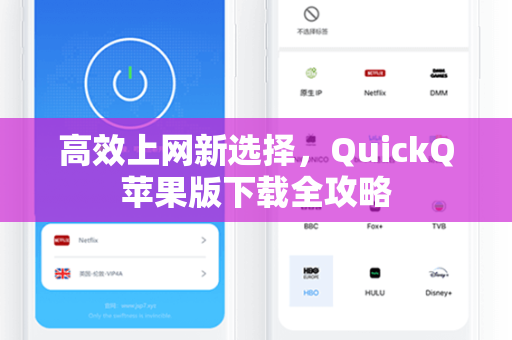
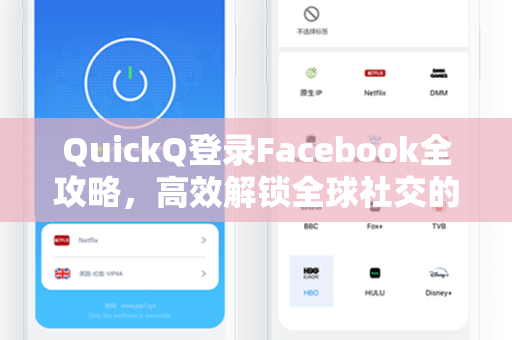
打开QuickQ客户端,你将看到覆盖全球多个地区的节点列表,对于Facebook登录场景,建议选择“亚洲-香港”或“美国-洛杉矶”节点,这些节点对社交平台的兼容性更佳,点击“连接”按钮,等待状态显示“已连接”。
步骤3:登录Facebook
在浏览器或Facebook官方App中输入你的账号和密码:
- 访问 www.facebook.com
- 点击“登录”按钮
- 如果遇到验证码,按正常流程完成验证即可
通过QuickQ登录Facebook后,你会发现页面加载速度显著提升,原本需要等待数秒的图片和视频现在几乎秒开。
小贴士: 如果登录后出现“连接异常”提示,可尝试QuickQ下载最新版本,或切换至其他节点重新连接。
第三节:常见问题与解答:登录失败怎么办?
问:QuickQ连接成功后,为什么Facebook还是打不开?
答: 可能原因包括:
- 浏览器缓存导致:清除Cookies或使用隐私模式重试
- 节点负载过高:切换至“日本-东京”或“新加坡”节点
- 账户安全检测:确认Facebook账号未被临时锁定
若问题持续,建议检查QuickQ下载文件是否完整,或联系官方客服获取帮助。
问:使用QuickQ登录Facebook会泄露隐私吗?
答: QuickQ采用AES-256位加密协议传输数据,所有网络流量均经过加密隧道,只要从QuickQ官网获取正版软件,即可保障登录过程中的账号信息与聊天内容安全。
问:免费版QuickQ能否满足Facebook日常使用?
答: 可以,免费版提供基础带宽和节点支持,足以应对浏览信息、发布状态等轻量操作,若需要观看高清视频或直播,建议升级至付费版以获得更稳定的连接。
第四节:QuickQ下载与安全使用指南
为了长期稳定地通过QuickQ登录Facebook,请遵循以下建议:
- 定期更新软件:从QuickQ官网获取最新版本,修复已知Bug与安全漏洞
- 避免公共WiFi:在咖啡馆、机场等环境使用时,建议开启QuickQ的“网络保护”开关,防止数据被截获
- 合理管理节点:当某个节点延迟较高时,手动切换至备用节点,或开启“智能连接”模式自动优化
用户还可以在QuickQ设置中开启“开机自启”功能,确保每次打开Facebook时都能自动获得加速,对于尚未体验过QuickQ的新用户,推荐立即完成QuickQ下载,开启你的全球化社交之旅。
无论是商务沟通、亲友联络还是获取海外资讯,QuickQ 都能为你提供快速、安全的网络通道,只需简单三步——QuickQ下载、连接节点、登录Facebook,你便能打破地域限制,畅享全球社交网络的便利,现在就行动起来,让QuickQ成为你连接世界的桥梁吧!
---基于QuickQ官方指南与用户常见使用场景整理,旨在为用户提供实用的操作参考。*
标签: Facebook